
Inhalt
Teamprofil & Abmelden
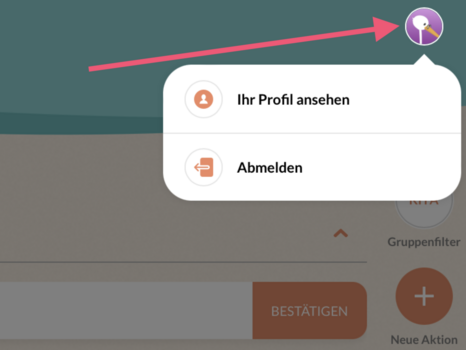
Um Ihr Teamprofil aufzurufen, tippen Sie auf Ihren Avatar rechts oben. Wenn Sie kein Profilbild hinterlegt haben, sehen Sie dort einen Storch als Platzhalter.
Tippen Sie auf "Ihr Profil ansehen" um in Ihr Profil zu gelangen.
Tippen Sie auf "Abmelden", um sich aus der Team-Anwendung abzumelden und wieder auf die Startseite zu gelangen.
HINWEIS
Wenn Sie unser Modul zur Arbeitszeiterfassung nutzen, wird dies ebenfalls beim Tippen auf Ihren Avatar angezeigt. Näheres dazu finden Sie hier.
Teamprofil
In Ihrem Teamprofil können Sie
- Ihr Profilbild hochladen und ändern
- Nachsehen, welchen Stamm- und Flex-Gruppen Sie zugeordnet sind
- Ihre Einrichtungs-PIN nachsehen (diese kann nicht geändert werden, auch nicht von einem Admin)
- Ihre Stammdaten ansehen und ändern (Name, Telefonnummer, E-Mail-Adresse)
- Einstellen, ob Hilfe-Carlo in der Oberfläche angezeigt werden soll
Profilbild hochladen oder ändern
Um ein Profilbild hochzuladen, tippen Sie auf das Kamera-Symbol über Ihrem Namen. Im folgenden Dialog tippen Sie erneut auf das Kamera-Symbol und folgen dann den Anweisungen zum Aussuchen eines Fotos (diese variieren je nach Gerät und Betriebssystem).
Um Ihr Profilbild zu ändern, löschen Sie zunächst das bestehende Profilbild indem Sie auf den kleinen Mülleimer neben Ihrem Foto tippen. Dann laden Sie ein neues Foto hoch, wie oben beschrieben.