
Inhalt
Neuigkeiten erstellen und versenden
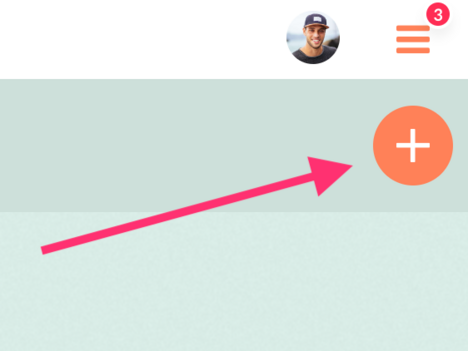
Um eine Neuigkeit zu erstellen, klicken Sie auf der Seite Neuigkeiten auf das orangefarbene Plus-Zeichen im oberen Seitenbereich. Ein Fenster öffnet sich.
Geschlossene und offene Neuigkeiten erstellen
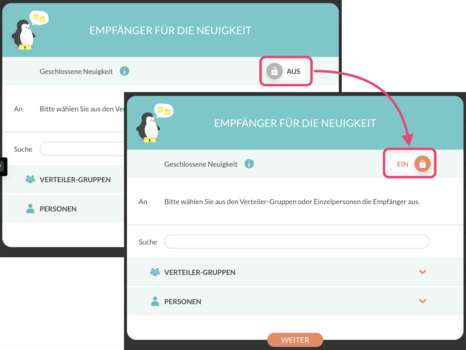
Wählen Sie zunächst, ob die Neuigkeit offen oder geschlossen sein soll. Lassen Sie dazu die Schaltfläche auf AUS stehen, oder stellen Sie sie auf EIN (= geschlossen).
Geschlossene Neuigkeiten werden nur den Empfängern der Neuigkeit angezeigt.
Wenn Neuigkeiten nicht geschlossen sind, können sie von allen Erzieher:innen und CARE-Admins gesehen werden.
Empfänger:innen auswählen
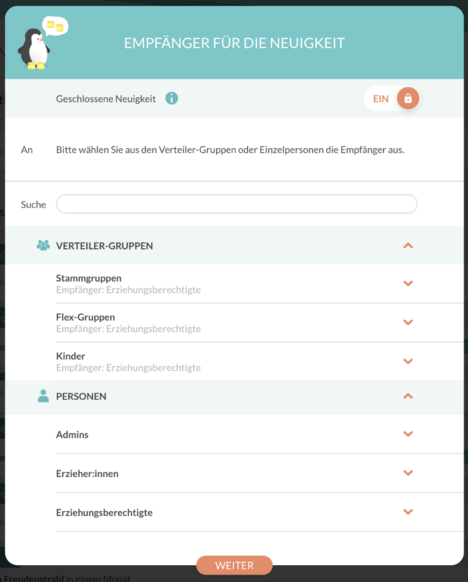
Als nächstes wählen Sie die Empfänger:innen der Neuigkeit.
Unter der Überschrift "Verteilergruppen" finden Sie Stammgruppen und Flex-Gruppen. Unter der Überschrift "Personen" können Sie Kinder oder einzelne Personen wählen.
Wenn Sie eine Neuigkeit für ein Kind einstellen, empfangen alle Erziehungsberechtigten des Kindes, die CARE nutzen, die Neuigkeit.
Wenn Sie eine Neuigkeit für einzelne Personen einstellen, können nur diese Personen die Neuigkeit sehen.
Ersteller:innen einer Neuigkeit können diese auch immer sehen.
HINWEIS
Die Schaltfläche "Ganze Kita" gibt es nicht mehr. Wählen Sie stattdessen z.B. "Alle Erziehungsberechtigten".
Inhalte eintragen und Neuigkeit erstellen
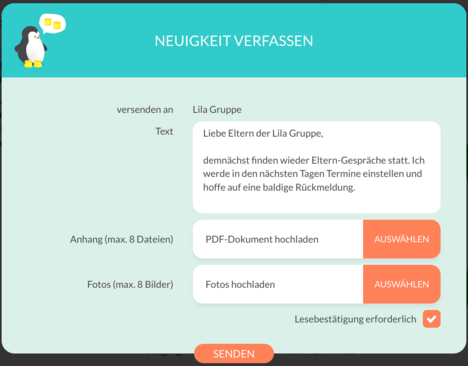
Im nächsten Schritt tragen Sie die Inhalte der Neuigkeit ein.
Sie können bis zu acht Bilder und bis zu acht PDF-Dateien anhängen.
Wenn Sie die Schaltfläche "Lesebestätigung erforderlich" aktivieren, werden alle Empfänger:innen aufgefordert, Erhalt und Kenntnisnahme der Neuigkeit zu bestätigen.
Tippen Sie auf "Senden", um die Neuigkeit zu veröffentlichen.
HINWEIS
Wenn die Checkbox "Lesebestätigung erforderlich" angewählt ist, erhalten alle Empfänger eine Aufforderung, eine Lesebestätigung abzugeben. Dies können Erziehungsberechtigte, Erzieher:innen oder Admins sein.
Neuigkeiten einsehen
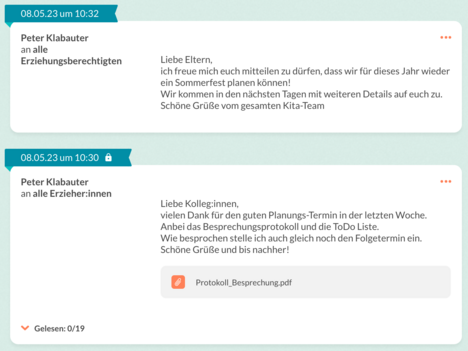
Der Bereich Neuigkeiten ist über das Seiten-Menü erreichbar. Hier können Sie ihre eigenen und offen eingestellte Neuigkeiten einsehen.
Geschlossene Neuigkeiten sind nur für Sender und Adressaten sichtbar. Sie sind durch ein kleines Schloss-Symbol markiert.
Im oberen Bereich der Neuigkeiten sehen Sie, an wen eine Neuigkeit gerichtet ist, und wer sie versendet hat.
Wenn eine Lesebestätigung gefordert wurde, wird im unteren Bereich der jeweiligen Neuigkeit angezeigt, wer die Neuigkeit bereits als gelesen markiert hat.
Ansicht filtern
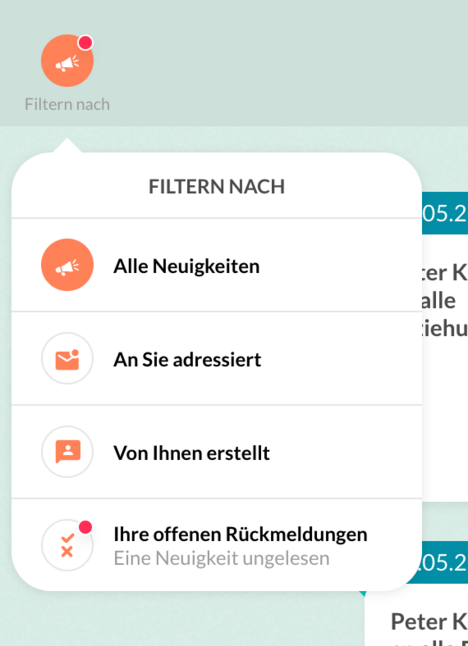
Um die Ansicht zu filtern, tippen Sie auf "Filtern nach" rechts oben. Sie können zwischen den folgenden Filter-Optionen wählen:
- Alle Neuigkeiten: Es werden alle für Sie sichtbaren Neuigkeiten angezeigt
- An Sie adressiert: Neuigkeiten, die direkt an Sie gerichtet sind
- Von Ihnen erstellt: Neuigkeiten, die von Ihnen erstellt wurden
- Ihre offenen Rückmeldungen: Hier steht eine Rückmeldung (z.B. eine Lesebestätigung) aus
Neuigkeiten bearbeiten und löschen
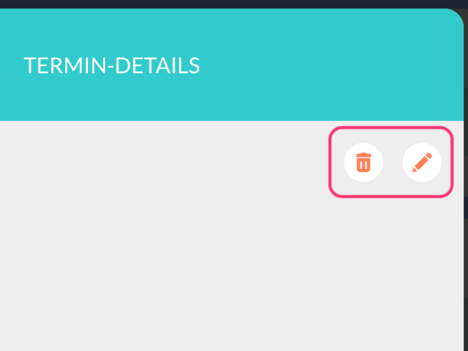
Um eine Neuigkeit zu bearbeiten, klicken Sie auf die 3 orangefarbenen Punkte an einer Neuigkeit und dann auf das Stift-Symbol.
Um eine Neuigkeit zu löschen, klicken Sie auf das Mülleimer-Symbol und folgen den Anweisungen.
HINWEIS
Wenn Sie die Schaltflächen zum löschen und editieren nicht sehen, haben Sie keine Berechtigung, einen Termin zu bearbeiten.
Erzieher:innen können nur Neuigkeiten von anderen Erzieher:innen editieren und löschen, nicht aber die von Admins und Admins mit Träger-Zugang.
CARE Admins können alle Neuigkeiten (auch von Admins mit Träger-Zugang) editieren und löschen.
CARE Admins, die über einen Träger-Zugang den Admin-Bereich nutzen, können Neuigkeiten erstellen, diese aber noch nicht bearbeiten oder löschen. Dies wird in Zukunft ermöglicht.