
Inhalt
Kalender und Termine
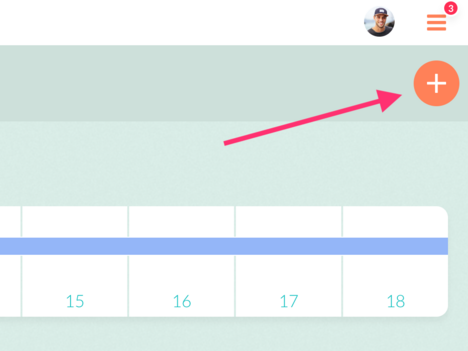
Um einen neuen Termin zu erstellen, klicken Sie im Bereich Kalender auf das orangefarbene Pluszeichen im Seitenbereich rechts oben. Ein Fenster öffnet sich.
Geschlossene und offene Termine
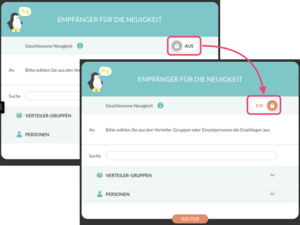
Wählen Sie zunächst, ob der Termin offen oder geschlossen sein soll. Lassen Sie dazu die Schaltfläche auf AUS (= offen) stehen, oder stellen Sie sie auf EIN (= geschlossen).
Geschlossene Termine werden nur den Empfänger:innen und Ersteller:innen der Termin-Einladung angezeigt.
Wenn Termine nicht geschlossen sind, können sie von allen Erzieher:innen und CARE-Admins gesehen werden.
HINWEIS
CARE Admins, die über einen Träger-Zugang den Admin-Bereich nutzen, können Termine erstellen, diese aber noch nicht bearbeiten oder löschen. Wir arbeiten derzeit daran, dies zu ermöglichen.
Empfänger:innen auswählen
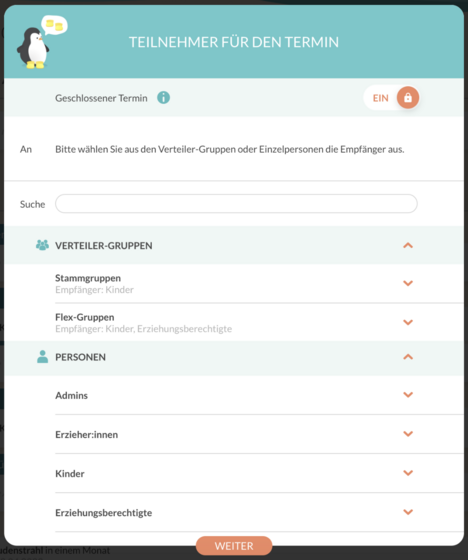
Als nächstes wählen Sie die Empfänger:innen des Termins.
Unter der Überschrift "Verteilergruppen" finden Sie Stammgruppen und Flex-Gruppen. Unter der Überschrift "Personen" können Sie Kinder oder einzelne Empfängerpersonen wählen.
Wenn Sie einen Termin für ein Kind einstellen, bekommen alle Erziehungsberechtigten des Kindes, die CARE nutzen, eine Termineinladung und können für das Kind zu- oder absagen.
Wenn Sie einen Termin für einzelne Personen einstellen, können nur diese Personen für sich selbst zu- oder absagen.
Wenn Sie einen Termin für eine Stammgruppe einstellen, bekommen alle Kinder der Gruppe eine Termin-Einladung und können diese beantworten. Die der Gruppe zugeordneten Erzieher:innen können den Termin sehen, aber nicht zu- oder absagen.
Wenn Sie einen Termin für eine Flex-Gruppe einstellen, erhalten die Kinder und Erziehungsberechtigten in der Flex-Gruppe eine Termineinladung. Erzieher:innen und Admins, die der Flex-Gruppe zugeordnet sind, können den Termin sehen, aber nicht zu- oder absagen.
HINWEIS
Die Schaltfläche "Ganze Kita" gibt es nicht mehr. Wählen Sie stattdessen z.B. "Alle Erziehungsberechtigten".
Termin Details eintragen und Termin erstellen
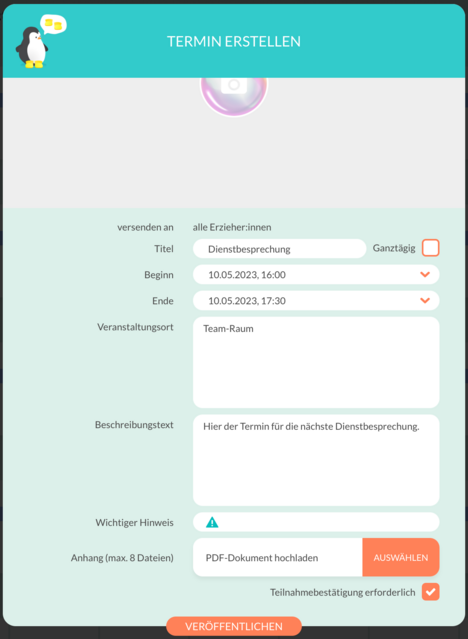
Im nächsten Schritt tragen Sie die Termin-Details wie Titel, Beginn, Ende, Veranstaltungsort und Beschreibungstext ein.
Sie können ein Titelbild hochladen oder bis zu 8 PDF-Dateien anhängen.
Der Text im Bereich "Wichtiger Hinweis" wird in den Eltern-Apps besonders hervorgehoben.
Wenn Sie Zu- oder Absagen von Erziehungsberechtigten einholen möchten, denken Sie daran, das Kästchen "Teilnahmebestätigung erforderlich" zu aktivieren.
Tippen Sie auf "Veröffentlichen", um den Termin einzustellen.
Kalender einsehen
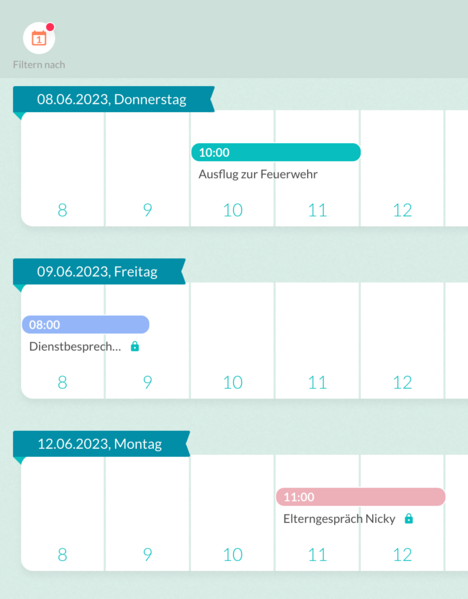
Der Bereich Kalender ist über das Seiten-Menü erreichbar. Hier können Sie ihre eigenen und offen eingestellte Termine einsehen.
- Kinder-Termine sind türkis gefärbt. Bei Kinder-Terminen sind Kinder zu einem Termin eingeladen.
- Erziehungsberechtigten-Termine sind rötlich gefärbt. Hier sind einzelne oder mehrere Erziehungsberechtigte eingeladen zu einem Termin.
- Interne Termine sind lila gefärbt. Hier sind Mitglieder des Teams oder CARE-Admins Empfänger:innen eines Termins.
Einen geschlossenen Termin erkennen Sie am Schloss-Symbol.
Wenn Ihre Antwort auf einen Termin aussteht, wird dies mit dem kleinen roten Punkt am Termin kenntlich gemacht.
Ansicht filtern
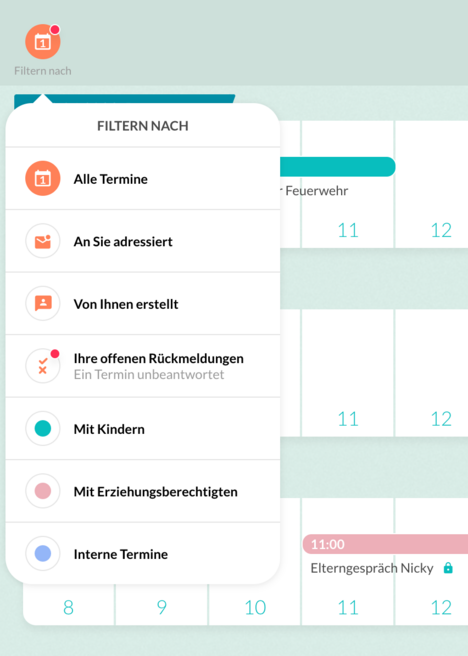
Um die Ansicht zu filtern, tippen Sie auf "Filtern nach" rechts oben. Sie können zwischen den folgenden Filter-Optionen wählen:
- Alle Termine: Alle für Sie sichtbaren Termine werden angezeigt
- An Sie adressiert: Termine, zu denen Sie eingeladen sind
- Von Ihnen erstellt: Termine, die Sie selbst erstellt haben
- Ihre offenen Rückmeldungen: Hier steht Ihre Zu- oder Absage zu einem Termin aus
- Mit Kindern: Termine, zu denen auch Kinder eingeladen sind
- Mit Erziehungsberechtigten: Termine, zu denen Erziehungsberechtigte eingeladen sind
- Interne Termine: Termine, zu denen Erzieher:innen oder Admins eingeladen sind
Termine bearbeiten und löschen
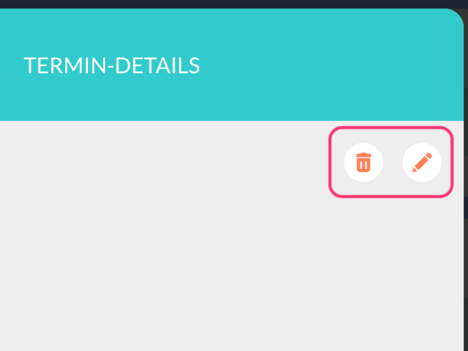
Um einen Termin zu bearbeiten, öffnen Sie die Termin-Details (mit Klick auf den jeweiligen Termin) und klicken dann auf den kleinen organgefarbenen Stift.
Um einen Termin zu löschen, klicken Sie auf das Mülleimer-Symbol und folgen den Anweisungen.
HINWEIS
Wenn Sie die Schaltflächen zum löschen und editieren von Terminen nicht sehen, haben Sie keine Berechtigung, einen Termin zu bearbeiten.
Erzieher:innen können nur Termine von anderen Erzieher:innen editieren und löschen, nicht aber die von Admins und Admins mit Träger-Zugang.
CARE Admins können alle Termine (auch von Admins mit Träger-Zugang) editieren und löschen.
CARE Admins, die über einen Träger-Zugang den Admin-Bereich nutzen, können Termine erstellen, diese aber noch nicht bearbeiten oder löschen. Dies wird in Zukunft ermöglicht.